
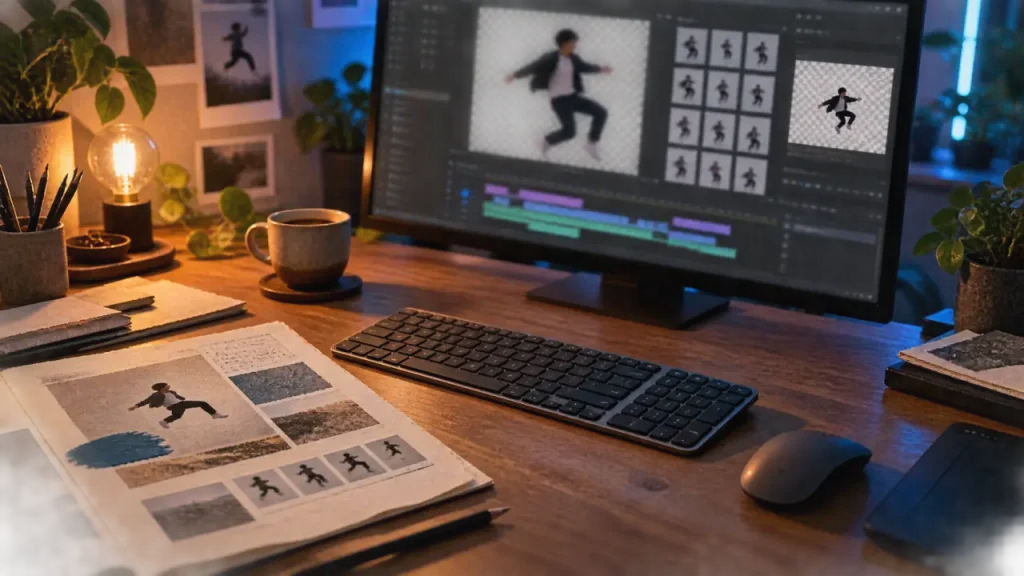
Unscreen est un outil en ligne conçu pour supprimer automatiquement l’arrière-plan d’une vidéo ou d’un GIF. Son intérêt : isoler un sujet sans fond vert et sans détourage manuel image par image. Avant de préparer votre fichier, vérifiez toutefois le service consulté : une application mobile homonyme sert à bloquer les applications et les sites web, pas à modifier des vidéos.
Repérer le bon Unscreen et comprendre ce qu’il fait
L’outil vidéo repose sur l’intelligence artificielle pour distinguer le sujet du décor. Au lieu de sélectionner vous-même les contours dans un logiciel de montage, vous importez une séquence et laissez le traitement automatique produire un détourage. Vous pouvez ensuite conserver un fond transparent ou remplacer l’environnement initial.
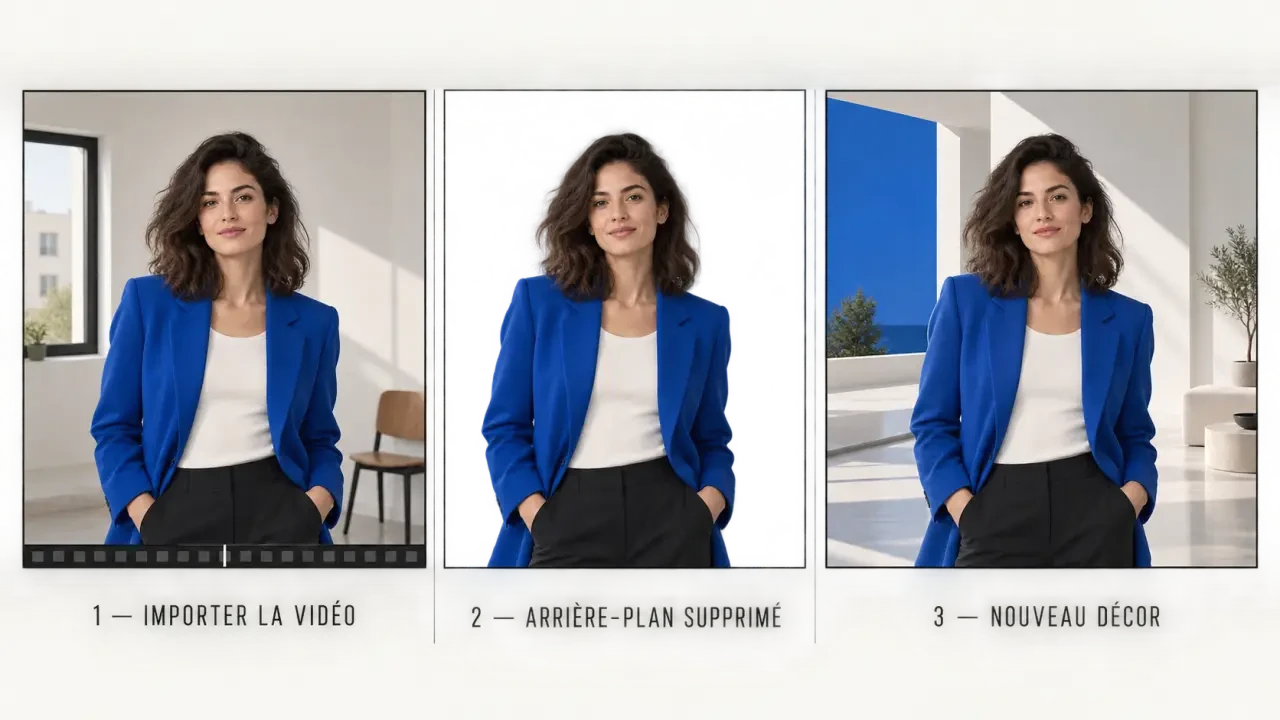
Cette approche convient notamment à une personne filmée devant un mur peu esthétique, à une courte animation destinée aux réseaux sociaux ou à un GIF que vous souhaitez intégrer dans une présentation. Elle évite de refaire un tournage uniquement parce que le décor ne convient pas. Elle ne remplace cependant pas un logiciel de montage complet : assembler des plans, travailler le son ou réaliser des corrections fines relève d’autres étapes.
L’application de blocage d’apps est un autre produit
Sur l’App Store, le nom Unscreen désigne aussi une application de gestion des distractions numériques. Celle-ci propose le blocage d’applications et de sites, des sessions récurrentes, des minuteurs et des profils multiples. Les protections par mot de passe, Face ID ou Touch ID concernent cette application mobile. Elles ne doivent pas être confondues avec des fonctions de confidentialité de l’outil vidéo.
Passer du fichier original au sujet détouré
La prise en main ne demande pas de compétences particulières en montage. Le principe consiste à charger une vidéo ou un GIF, à examiner le détourage, puis à choisir le rendu souhaité. Le traitement est automatisé, mais sa durée dépend notamment du fichier envoyé et du service utilisé : mieux vaut éviter de prévoir un délai fixe pour toutes les séquences.
- Préparez un extrait représentatif. Choisissez un passage où le sujet bouge réellement, plutôt qu’une seule pose facile à détourer.
- Importez le fichier. Les formats d’entrée mentionnés comprennent MP4, WebM, OGG et GIF.
- Examinez les contours en mouvement. Regardez les cheveux, les mains, les vêtements et les espaces entre les bras et le corps.
- Choisissez le fond et exportez. Testez ensuite le résultat dans l’application où il sera réellement utilisé.
Sans fond vert ne signifie pas sans préparation
Un sujet bien éclairé, distinct du décor et filmé avec une image nette donne généralement de meilleures conditions au détourage automatique. À l’inverse, le flou de mouvement, les mèches fines, les objets transparents ou des couleurs très proches entre le sujet et le fond peuvent compliquer la séparation. Ce sont des points à vérifier sur votre propre séquence, et non des défauts systématiques.
Pour juger le résultat, regardez la vidéo à vitesse normale, puis arrêtez-vous sur les passages difficiles. Un contour acceptable sur une image fixe peut scintiller pendant le mouvement. Si une main disparaît brièvement ou si un halo apparaît autour du visage, essayez un extrait mieux éclairé avant de traiter toute la vidéo.
Choisir le fond et le format selon la destination
La suppression du décor n’est qu’une étape. Le bon choix dépend surtout de l’endroit où la création sera publiée. Un GIF destiné à une messagerie, un intervenant incrusté dans une présentation et une vidéo promotionnelle n’imposent pas les mêmes contraintes.
| Option de fond | Usage pertinent | Point à surveiller |
|---|---|---|
| Transparent | Réutiliser le sujet dans plusieurs compositions | Compatibilité de l’export avec la transparence |
| Couleur unie | Créer un visuel sobre ou cohérent avec une identité graphique | Contraste avec les vêtements et les contours |
| Image | Installer un décor ou présenter un univers de marque | Perspective, cadrage et lisibilité |
| Vidéo | Réaliser une incrustation dans un environnement animé | Mouvements concurrents qui détournent l’attention |
Le fond joue aussi le rôle d’une ancre visuelle : il donne au spectateur des repères de position et d’échelle. Une fois le décor supprimé, une personne peut sembler flotter si ses pieds sont visibles sans surface d’appui cohérente. Pour éviter cet effet, recadrez au buste ou choisissez un arrière-plan dont la ligne de sol correspond à la prise de vue. Ce simple contrôle peut rendre une incrustation plus crédible qu’un décor très travaillé mais mal aligné.
Un export n’est pas forcément une vidéo prête à publier
Les sorties mentionnées pour Unscreen comprennent le GIF, le PNG animé et le ZIP d’images. Un ZIP contient des images à réassembler dans un outil compatible ; ce n’est pas une vidéo directement lisible. De même, le format MP4 courant ne conserve généralement pas la transparence dans les usages classiques. Vérifiez donc les exports proposés par votre formule et leur prise en charge dans votre logiciel de destination.
Si vous devez conserver le son, contrôlez également ce point avant de lancer votre production : un GIF ne transporte pas de piste audio. L’essai utile consiste à exporter un court passage, puis à l’importer dans votre montage final, plutôt qu’à se fier uniquement à l’aperçu en ligne.
Gratuit, pro ou API : vérifier les limites avant de s’engager
Une version gratuite permet de découvrir le fonctionnement, tandis qu’une offre professionnelle est présentée pour des besoins plus avancés. La résolution Full HD et le traitement de vidéos jusqu’à 30 minutes font partie des capacités annoncées pour l’offre professionnelle. Vérifiez leur disponibilité et leurs conditions dans la formule effectivement proposée au moment de votre utilisation.
Ne choisissez pas uniquement selon la qualité de l’aperçu. Pour un usage occasionnel, les limites de durée ou de résolution peuvent être acceptables. Pour une livraison client, elles peuvent imposer un changement de formule ou d’outil. Sans grille tarifaire vérifiée, mieux vaut ne pas supposer un prix, un quota ou l’absence de filigrane.
- Contrôlez la durée maximale par fichier et les éventuels quotas de traitement.
- Vérifiez la résolution réellement exportée, pas seulement celle du fichier importé.
- Examinez les formats de sortie, la transparence et la présence éventuelle d’un filigrane.
- Consultez les conditions d’utilisation et de traitement des fichiers avant d’envoyer une vidéo confidentielle.
L’API répond à un besoin d’automatisation
Une API REST est mentionnée pour intégrer la suppression d’arrière-plan à un autre service ou à une chaîne de production. Son intérêt apparaît lorsque l’import et l’export manuels deviennent répétitifs. Avant de développer cette intégration, consultez la documentation pour confirmer les modalités d’accès, les limites, les formats et la gestion des erreurs. La présence d’une API ne signifie pas que son utilisation est incluse dans toutes les offres.
Pour quelques contenus sociaux, l’interface web reste souvent le chemin le plus simple. Pour des volumes réguliers, l’automatisation mérite d’être étudiée. Et si votre projet exige des retouches précises sur chaque contour, comparez le résultat à celui d’un outil de montage permettant des corrections manuelles. Le bon critère reste un fichier exporté exploitable, pas seulement un détourage convaincant dans l’aperçu.