
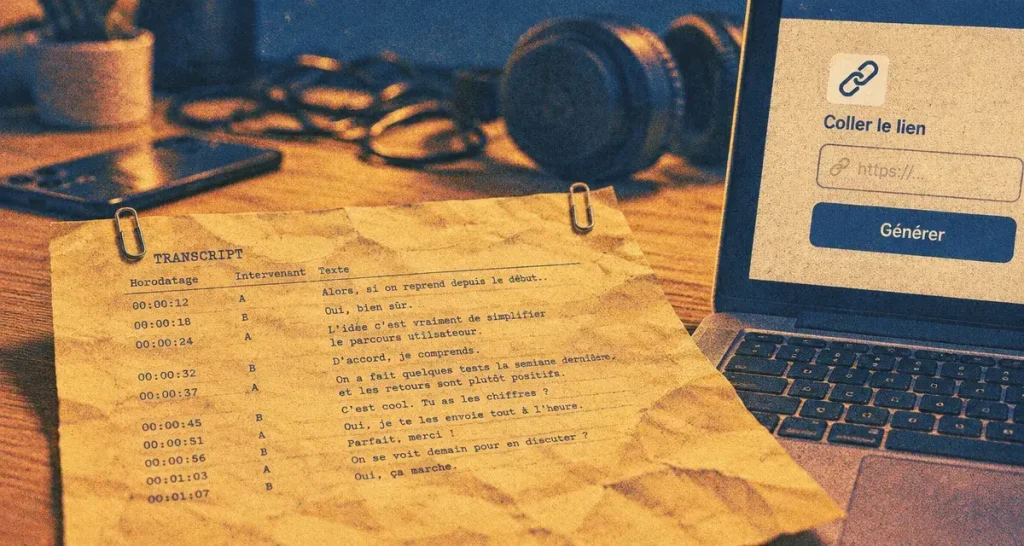
Pour obtenir la transcription d’une vidéo YouTube, il suffit en général de copier son lien, de le coller dans un générateur de transcription et de lancer l’extraction. Quelques secondes plus tard, vous disposez d’un texte que vous pouvez copier, télécharger, traduire ou confier à une IA. Reste à savoir quelles options comptent vraiment, dans quels cas le résultat déçoit et comment en tirer autre chose qu’un simple mur de texte.
Obtenir une transcription YouTube en quelques gestes
Le principe : un lien, un clic, un texte
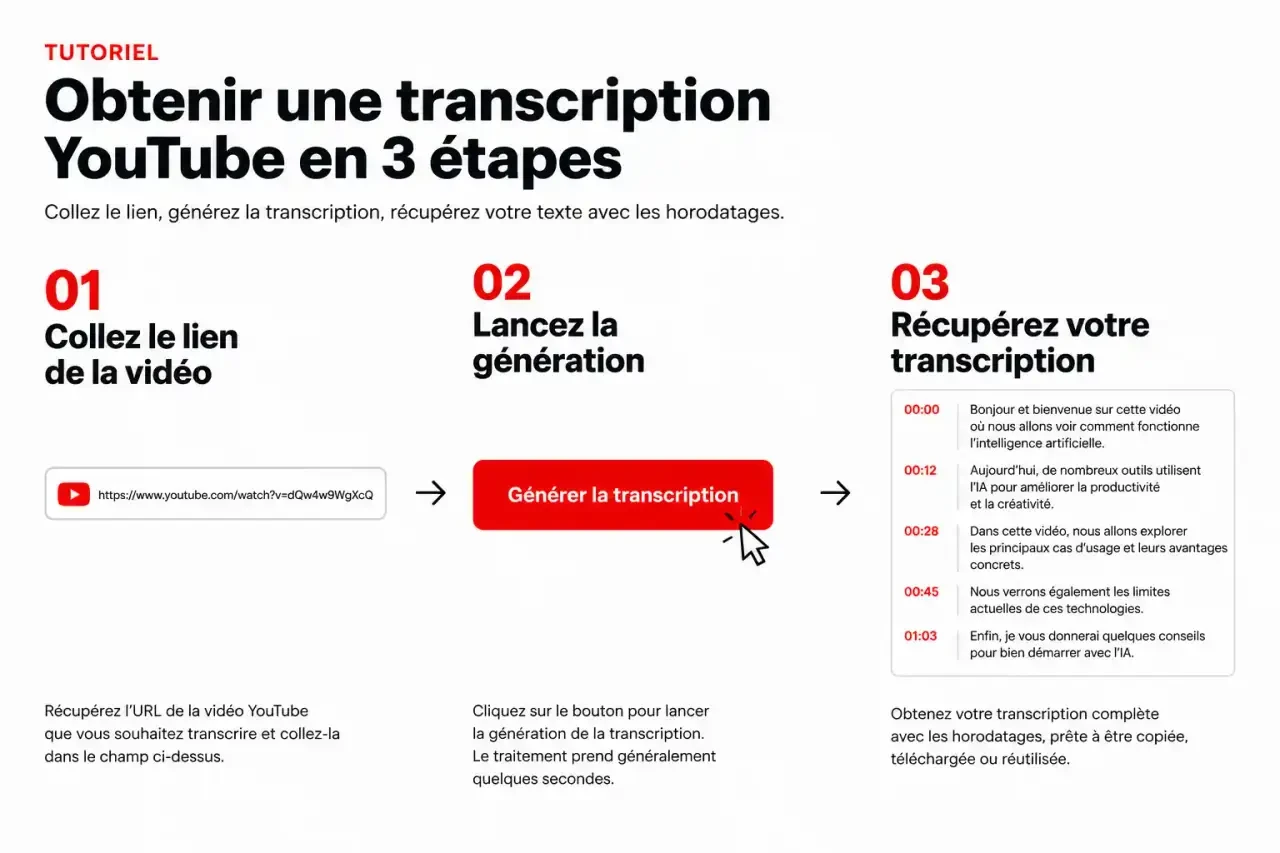
Les outils en ligne fonctionnent tous sur le même schéma. Vous collez l’URL de la vidéo dans le champ prévu, vous cliquez sur le bouton de génération (souvent libellé « Get Transcript »), puis le texte s’affiche. La plupart des services annoncent un résultat en quelques secondes, et environ une minute pour les contenus plus longs. Beaucoup de générateurs se présentent comme gratuits, sans connexion ni installation, ce qui explique leur succès : aucune friction entre le besoin et le résultat.
Ce que contient réellement un transcript
Un transcript est le texte de tout ce qui est prononcé dans la vidéo. Il peut s’afficher avec ou sans horodatage. La version horodatée associe chaque ligne à un instant précis de la vidéo : elle est idéale pour citer, vérifier un passage ou retrouver une idée. La version sans horodatage se lit comme un article brut et convient mieux au copier-coller vers un document ou une IA.
Les fonctions qui font la différence
Copier, télécharger, naviguer
Le bouton de copie sert pour un usage immédiat, par exemple coller le texte dans un éditeur de notes. Le téléchargement au format .txt est plus pratique si vous voulez archiver le texte ou le traiter plus tard. Certains outils affichent aussi le lecteur vidéo à côté du texte : un clic sur une ligne vous amène directement au bon passage. Pour une conférence de deux heures, ce confort change tout, car vous évitez de mettre en pause et de rembobiner.
Traduire un transcript
Plusieurs services proposent la traduction du transcript dans plus de 125 langues. La traduction dépend toutefois du texte de départ : si la transcription est approximative, la version traduite le sera davantage. Mieux vaut donc relire quelques passages dans la langue d’origine avant de s’appuyer sur une traduction pour un travail sérieux.
| Fonction | Utile pour | Point d’attention |
|---|---|---|
| Copie en un clic | Notes rapides, envoi vers une IA | Perd l’horodatage si celui-ci est masqué |
| Téléchargement .txt | Archivage, révision différée | Un fichier par vidéo à organiser |
| Horodatage | Citations, repérage de passages | Alourdit la lecture continue |
| Traduction | Vidéos en langue étrangère | Dépend de la qualité du texte source |
| Lecteur côte à côte | Vérifier un passage douteux | Nécessite un écran assez large |
Quand la transcription déçoit
Vidéo sans sous-titres, audio difficile
Une vidéo sans sous-titres n’est pas forcément un blocage : certains outils annoncent fonctionner même dans ce cas, en reconnaissant la parole. Le résultat reste cependant plus fragile. Une musique de fond, plusieurs personnes qui se coupent la parole, un accent marqué ou un vocabulaire très technique dégradent la précision. Les noms propres et les sigles sont les premières victimes.
Relire sans tout relire
Inutile de vérifier chaque ligne. Concentrez-vous sur les chiffres, les noms, les termes spécialisés et les citations que vous comptez reprendre. Si vous disposez de l’horodatage, vous pouvez contrôler ces passages en quelques secondes en cliquant sur la ligne concernée pour réécouter l’extrait.
Un transcript brut ressemble à un fil sans nœud : il suit la parole telle qu’elle est venue, avec ses hésitations, ses répétitions et ses digressions. Avant de l’exploiter, il vaut mieux y « coudre » quelques repères : insérer des intertitres tous les cinq ou dix minutes d’après les horodatages, repérer les changements de sujet et marquer les passages à garder. Ce petit travail de piqûre transforme une transcription illisible en document de travail, et il facilite ensuite le résumé automatique, qui s’appuie sur une structure claire.
Des usages concrets selon votre profil
Étudiants, chercheurs et preneurs de notes
Pour étudier, le transcript permet de lire à son rythme plutôt que de subir celui de l’orateur. On surligne, on extrait les définitions, on retrouve un passage précis dans une longue conférence. Un chercheur y gagne surtout une possibilité de recherche : chercher un mot dans le texte est bien plus rapide que de parcourir la vidéo.
Créateurs, marketeurs et podcasteurs
Une vidéo transcrite devient une matière première : article de blog, publications pour les réseaux sociaux, newsletter, show notes pour un podcast publié sur YouTube. Certains outils permettent de retirer les sections non désirées, comme les sponsors, les intros ou les outros, avant de réutiliser le texte. C’est aussi un gain d’accessibilité : une partie du public préfère lire plutôt qu’écouter.
Passer du transcript à l’IA
Résumé, questions et points clés
Collez le texte dans un assistant comme ChatGPT ou Claude et demandez un résumé, une liste de points clés, des citations marquantes ou des questions-réponses pour réviser. Certains outils intègrent directement un résumé IA et une bibliothèque de prompts. Plus votre consigne est précise, meilleur est le résultat : indiquez le public visé, le format voulu (fiche, quiz, plan d’article) et la longueur souhaitée.
Les bons réflexes avec une vidéo longue
Sur un contenu très long, découpez le transcript en parties, résumez chacune, puis demandez une synthèse des résumés. Conservez l’horodatage dans les extraits qui comptent pour pouvoir retourner à la source. Et gardez en tête qu’un résumé automatique peut omettre une nuance : pour une décision importante, revenez au passage d’origine.