
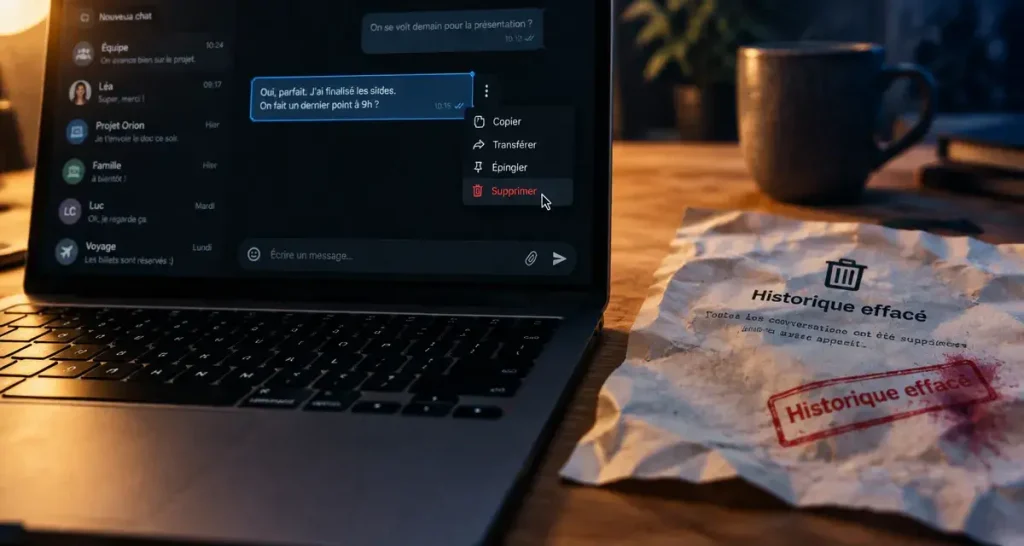
Pour supprimer une conversation ou vider tout votre historique ChatGPT, utilisez la barre latérale ou les paramètres du compte. Avant de confirmer, vérifiez que vous êtes connecté au bon compte et exportez les échanges à conserver : une discussion supprimée disparaît immédiatement de l’interface et ne peut pas être restaurée.
Effacer une discussion précise depuis le web ou l’application
La suppression individuelle convient lorsqu’une conversation contient une information personnelle, un fichier sensible ou un échange devenu inutile. Sur ordinateur comme sur mobile, le principe reste le même : repérer la discussion dans l’historique, ouvrir son menu, puis confirmer la suppression.
Sur le site web
- Ouvrez ChatGPT et affichez la barre latérale qui contient la liste des conversations.
- Placez le curseur sur le titre de la discussion à supprimer.
- Cliquez sur le menu à trois points qui apparaît à côté du titre.
- Sélectionnez Supprimer, puis validez la demande de confirmation.
La conversation est alors retirée de la liste visible. Relisez le titre avant de confirmer : des discussions aux noms proches peuvent facilement être confondues, surtout après plusieurs sessions de travail.
Sur iPhone, iPad ou Android
Dans l’application mobile, ouvrez le menu latéral, généralement accessible depuis l’icône de navigation, puis recherchez la conversation. Touchez le menu associé à son titre, choisissez Supprimer et confirmez. L’emplacement exact des icônes peut varier selon la version de l’application, mais les options restent regroupées autour de la liste des discussions et des paramètres du profil.
Si l’intitulé de la discussion est vague, ouvrez-la avant de l’effacer. Vous pourrez ainsi vérifier son contenu et copier les informations à conserver. Cette précaution évite de supprimer un document, un raisonnement ou une référence utile simplement parce que le titre ne permettait pas d’identifier l’échange.
Supprimer toutes les conversations en une seule action
Pour supprimer l’historique ChatGPT dans son ensemble, vous n’avez pas besoin d’effacer chaque fil un par un. Ouvrez votre profil, accédez aux Paramètres, puis à la rubrique Contrôles des données. Recherchez l’option Supprimer toutes les conversations, ou une formulation équivalente, puis confirmez l’opération.
Cette action concerne toutes les discussions du compte, y compris celles que vous auriez oubliées dans des projets. Elle convient donc à un nettoyage complet, mais demande une vérification plus rigoureuse qu’une suppression ponctuelle. Une fois l’opération confirmée, les conversations ne peuvent pas être restaurées depuis l’interface.
La courte vérification à faire avant de confirmer
- Assurez-vous d’être connecté au bon compte OpenAI, notamment si vous utilisez plusieurs adresses e-mail ou une connexion SSO.
- Vérifiez que vous êtes dans le bon espace de travail si vous utilisez ChatGPT dans un cadre professionnel ou d’équipe.
- Exportez vos données si certains prompts, réponses, fichiers ou références doivent être conservés.
- Contrôlez les discussions archivées : elles ne sont pas visibles dans l’historique actif, mais peuvent contenir des éléments utiles.
L’exportation des données ne remplace pas une sauvegarde organisée, mais elle permet de conserver une trace avant un effacement global. La suppression du compte OpenAI est une démarche différente : vider l’historique ne ferme pas votre compte et ne met pas fin à son accès.
Suppression, archivage ou historique désactivé : choisissez la bonne action
Ces trois réglages répondent à des besoins différents. Les confondre peut empêcher de retrouver une conversation que l’on pensait avoir supprimée ou laisser visible un échange que l’on voulait réellement retirer de l’interface.
| Action | Effet immédiat | Peut-on revenir en arrière ? |
|---|---|---|
| Supprimer une conversation | La discussion quitte immédiatement l’historique visible. | Non, elle ne peut pas être restaurée depuis l’interface. |
| Supprimer toutes les conversations | L’historique du compte est vidé d’un seul coup. | Non, l’action est irréversible. |
| Archiver | La discussion est masquée, mais reste conservée dans le compte. | Oui, elle peut être désarchivée. |
| Désactiver l’historique et l’entraînement | Le réglage concerne les nouveaux échanges. | Oui, le réglage peut être réactivé. |
Archiver pour ranger sans perdre
L’archivage convient aux conversations que vous ne voulez plus voir dans la barre latérale, sans vouloir les supprimer. Dans le menu à trois points d’une discussion, choisissez Archiver. Pour la retrouver, ouvrez les Paramètres, puis les Contrôles des données et la gestion des discussions archivées. Vous pourrez alors la désarchiver ou la supprimer définitivement.
Désactiver l’historique ne nettoie pas le passé
L’option Historique des conversations et entraînement est préventive. Elle ne supprime pas les anciennes discussions et ne remplace donc pas l’effacement de l’historique. Elle sert à gérer le traitement des nouveaux échanges, notamment si vous souhaitez limiter leur utilisation pour l’entraînement. Pour une conversation déjà présente, choisissez séparément la suppression ou l’archivage.
Ce que devient une conversation après sa suppression
Après confirmation, la discussion disparaît immédiatement de votre interface. OpenAI annonce ensuite une suppression définitive de ses systèmes dans un délai de 30 jours. Des exceptions peuvent toutefois s’appliquer lorsque les données ont déjà été désidentifiées ou dissociées du compte, ou lorsqu’une conservation est nécessaire pour des raisons de sécurité ou d’obligations légales.
Une conversation supprimée ne peut pas être récupérée, ni avec un réglage caché ni par une restauration dans l’application. Ne considérez donc pas le délai de 30 jours comme une période de rétractation. Il correspond à un processus de conservation technique, et non à une corbeille accessible à l’utilisateur.
Fichiers et applications connectées : ne pas confondre les niveaux de suppression
Si une discussion contient des données issues d’applications connectées, comme Google Drive, Gmail ou Google Calendar, sa suppression peut entraîner celle des données d’applications connectées conservées dans cette conversation. En revanche, déconnecter une application sert surtout à empêcher de futurs accès : cela n’efface pas automatiquement les conversations déjà créées. Pour un nettoyage cohérent, supprimez les fils concernés, puis vérifiez les connexions actives dans vos paramètres.
Une conversation a disparu : les contrôles à effectuer avant de s’inquiéter
Une discussion absente n’a pas forcément été supprimée. Commencez par vérifier les discussions archivées dans les Contrôles des données. Vérifiez ensuite l’adresse e-mail utilisée, le mode de connexion et l’espace de travail sélectionné : un compte personnel et un environnement professionnel peuvent afficher des historiques différents.
Si l’historique entier semble vide alors que vous n’avez rien effacé, déconnectez-vous puis reconnectez-vous. Actualisez aussi l’application et consultez le statut du service sur status.openai.com. Un incident temporaire peut masquer les conversations sans les supprimer. Enfin, l’exportation des données peut aider à vérifier les informations encore associées à votre compte. Si la discussion a bien été supprimée, aucune récupération n’est disponible.