
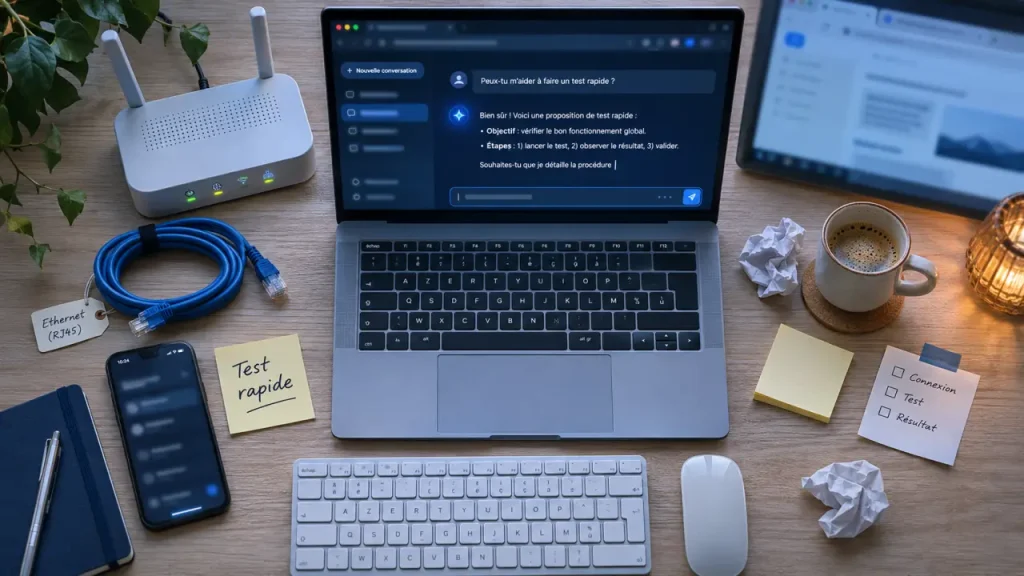
Quand ChatGPT rame, le problème peut venir des serveurs d’OpenAI, de votre connexion, du navigateur ou de la demande elle-même. Le test le plus utile consiste à envoyer une question courte dans une nouvelle conversation, puis à comparer avec un autre navigateur ou réseau. Vous éviterez ainsi de supprimer vos cookies pour un incident qui ne dépend pas de vous.
Repérer ce qui ralentit : la réponse ou toute l’interface
Une réponse qui tarde et une page qui se fige ne signalent pas nécessairement le même problème. Votre message doit parvenir aux serveurs, être traité par le modèle, puis la réponse revient progressivement à l’écran, par fragments de texte appelés tokens. Un ralentissement peut survenir à chacune de ces étapes.
Si vous pouvez saisir du texte et parcourir la conversation normalement, mais que la réponse tarde à commencer, cherchez plutôt du côté du modèle, de la requête, du réseau ou des serveurs. Si même la saisie et le défilement saccadent, le navigateur ou les ressources de l’appareil deviennent des suspects plus sérieux.
| Symptôme | Piste à vérifier | Premier test |
|---|---|---|
| Réponse longue à démarrer | Modèle, traitement complexe ou surcharge | Poser une question courte dans une nouvelle discussion |
| Saisie et défilement saccadés | Navigateur ou appareil surchargé | Fermer les onglets et applications inutiles |
| Page blanche ou chargement infini | Session, extension, réseau ou incident | Essayer une fenêtre privée |
| Une seule conversation se bloque | Fil volumineux ou problème propre à cette discussion | Repartir avec un résumé dans un nouveau fil |
Ces indices orientent le diagnostic sans constituer une preuve. Un incident côté OpenAI peut aussi perturber le chargement de l’interface.
Départager un incident OpenAI et un problème local
Consultez la page d’état officielle d’OpenAI pour vérifier si un incident ou une maintenance touche ChatGPT. Regardez le service concerné et l’heure des mises à jour : un problème affectant un autre produit ne suffit pas à expliquer votre lenteur. Inversement, un état normal n’exclut pas un dysfonctionnement ponctuel ou limité à certains utilisateurs.
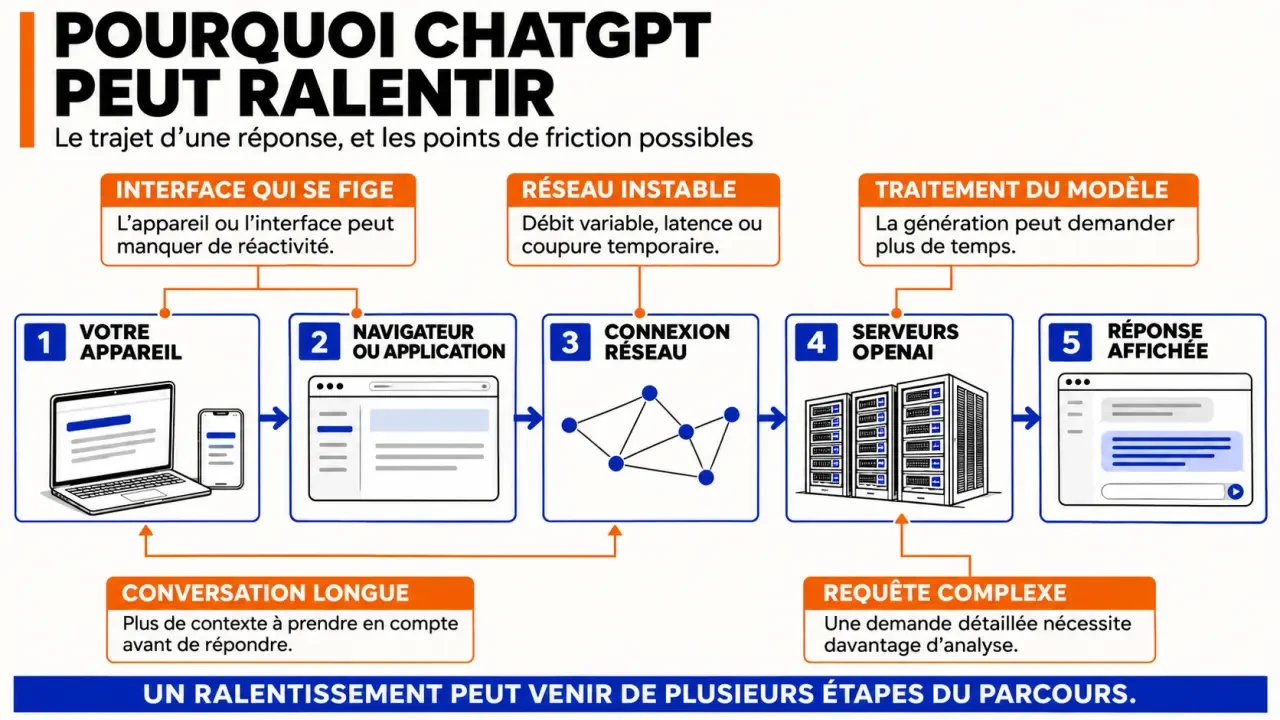
Une forte sollicitation des serveurs peut allonger l’attente. Dans ce cas, changer les réglages de votre ordinateur ne résoudra pas la cause. Pour le vérifier sans multiplier les manipulations, procédez dans cet ordre :
- Ouvrez une nouvelle discussion et envoyez une demande simple, comme « Réponds uniquement : bonjour ».
- Essayez un autre navigateur sur le même appareil et le même réseau.
- Changez de réseau, par exemple en passant du Wi-Fi aux données mobiles, si votre forfait le permet.
- Comparez avec un autre appareil ou avec l’application officielle si vous utilisez la version web.
Si seul un navigateur pose problème, examinez ses extensions et ses données. Si plusieurs appareils fonctionnent mal sur le même Wi-Fi, mais correctement en données mobiles, la piste réseau se renforce. Si le blocage persiste partout, un incident de service, un problème de compte ou de modèle reste possible.
Gardez la même petite requête comme sillon de référence pendant les essais. Comparez séparément le délai avant le premier mot et la fluidité de l’affichage, en ne changeant qu’un paramètre à la fois. Si vous modifiez simultanément le réseau, le modèle et le navigateur, une amélioration sera difficile à attribuer : vous aurez retrouvé un accès, mais pas identifié ce qui le perturbait.
Débloquer une page blanche, une session figée ou un réseau instable
Commencer par les corrections réversibles
Copiez votre demande si elle n’a pas été envoyée, puis actualisez la page. Sur ordinateur, essayez une actualisation forcée avec Maj + Recharger, selon le navigateur. Si nécessaire, déconnectez-vous puis reconnectez-vous. Dans l’application, fermez-la complètement, relancez-la et vérifiez qu’elle est à jour.
Testez ensuite la navigation privée. Elle utilise une session distincte et laisse généralement les extensions désactivées, sauf autorisation particulière. Si ChatGPT y fonctionne, désactivez temporairement les bloqueurs de scripts, de publicités et les extensions qui modifient les pages, puis réactivez-les une par une.
Si cela ne suffit pas, supprimez les données du site ChatGPT depuis les paramètres du navigateur : cache, cookies et stockage local. Cette opération peut vous déconnecter. Inutile d’effacer toutes vos données de navigation. Fermez aussi les onglets lourds et les applications inutiles ; sur mobile, redémarrez l’application, puis l’appareil si toute l’interface reste lente.
Tester la connexion sans contourner les règles du réseau
Un VPN ou un proxy peut ajouter de la latence ou perturber la connexion. Testez sans VPN uniquement si vous êtes autorisé à le faire. Sur un réseau professionnel ou scolaire, demandez au service informatique de vérifier les restrictions plutôt que de contourner le pare-feu.
Un test de débit est un indice, pas un verdict. Des repères de 10 Mbit/s en téléchargement et de 2 Mbit/s en envoi sont parfois cités, mais ils ne constituent pas des exigences officielles de ChatGPT. Une connexion rapide peut rester instable. Comparez surtout le résultat sur un autre réseau et interrompez temporairement les téléchargements importants.
Réduire le travail demandé au modèle sans perdre l’essentiel
Le message « Réflexion en cours… » ne signifie pas, à lui seul, que ChatGPT est bloqué. Un modèle de raisonnement peut consacrer davantage de temps au traitement avant d’afficher sa réponse. La recherche sur le Web, l’analyse de fichiers ou l’exécution de code ajoutent également des étapes.
Il n’existe pas de durée universelle au-delà de laquelle toute réponse serait anormale. Si l’attente paraît inhabituelle pour une demande simple et qu’aucune progression n’est visible, arrêtez la génération si le bouton est disponible, puis réessayez une seule fois dans une nouvelle discussion.
Choisir le bon modèle et raccourcir le fil
Pour une reformulation ou une question simple, testez un modèle plus léger parmi ceux proposés dans votre compte. Un modèle avancé n’est pas systématiquement nécessaire. Les comparaisons historiques entre GPT-4 et GPT-3.5 illustrent cet arbitrage, mais ne permettent pas de classer les modèles actuellement disponibles : comparez-les sur votre tâche réelle.
Une conversation contenant des centaines ou des milliers de messages peut alourdir le traitement et l’affichage. Transférez dans un nouveau fil les objectifs, contraintes, décisions et extraits indispensables. Demandez une synthèse de travail plutôt que de recopier tout l’historique.
Enfin, séparez les tâches : faites valider un plan avant de demander un texte de 1 000 mots, puis sollicitez les corrections. Précisez la longueur attendue et évitez les outils non nécessaires. Une réponse plus courte réduit aussi le temps nécessaire à son affichage complet.
Si la lenteur persiste : abonnement ou assistance ?
ChatGPT Plus peut offrir un accès prioritaire en période de forte demande, selon les conditions de l’offre. Ce n’est toutefois pas une garantie de rapidité permanente : un abonnement ne corrige ni un Wi-Fi instable, ni une extension bloquante, ni tous les incidents. Faites les tests précédents avant d’envisager de payer uniquement pour résoudre une lenteur.
Contactez l’assistance OpenAI si le problème se reproduit malgré une nouvelle conversation et plusieurs essais sur des navigateurs ou réseaux différents. Préparez les éléments suivants :
- La date, l’heure et le fuseau horaire du problème.
- Le modèle utilisé, l’appareil, le navigateur ou la version de l’application.
- Le symptôme exact, les éventuels messages d’erreur et les tests déjà effectués.
- L’URL de la conversation et les identifiants de requête, s’ils sont disponibles.
L’assistance peut demander les erreurs de la console ou un fichier HAR, qui enregistre les échanges réseau du navigateur. Ces fichiers peuvent contenir des informations sensibles : suivez ses consignes et ne les publiez pas. Un signalement précis permet de poursuivre le diagnostic sans recommencer toutes les vérifications.