
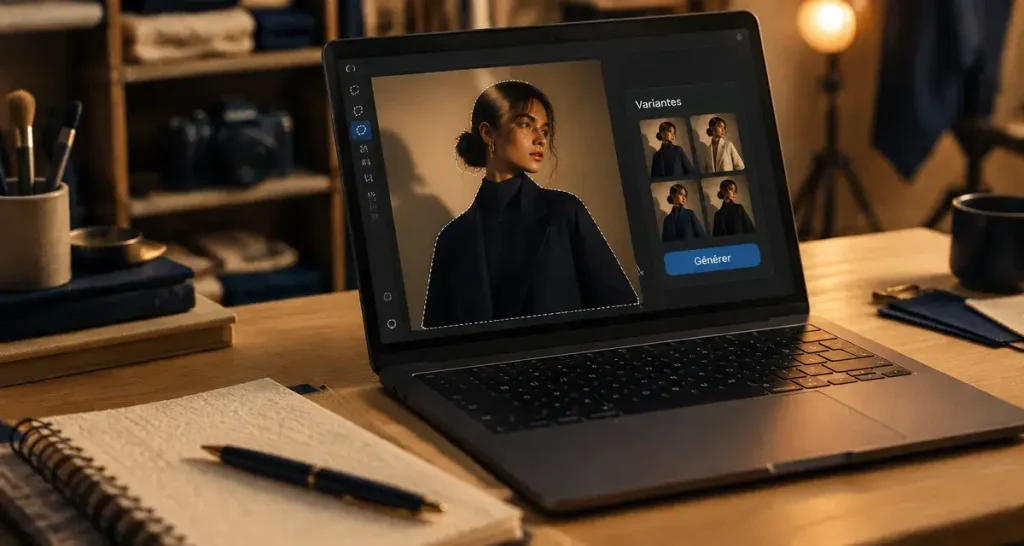
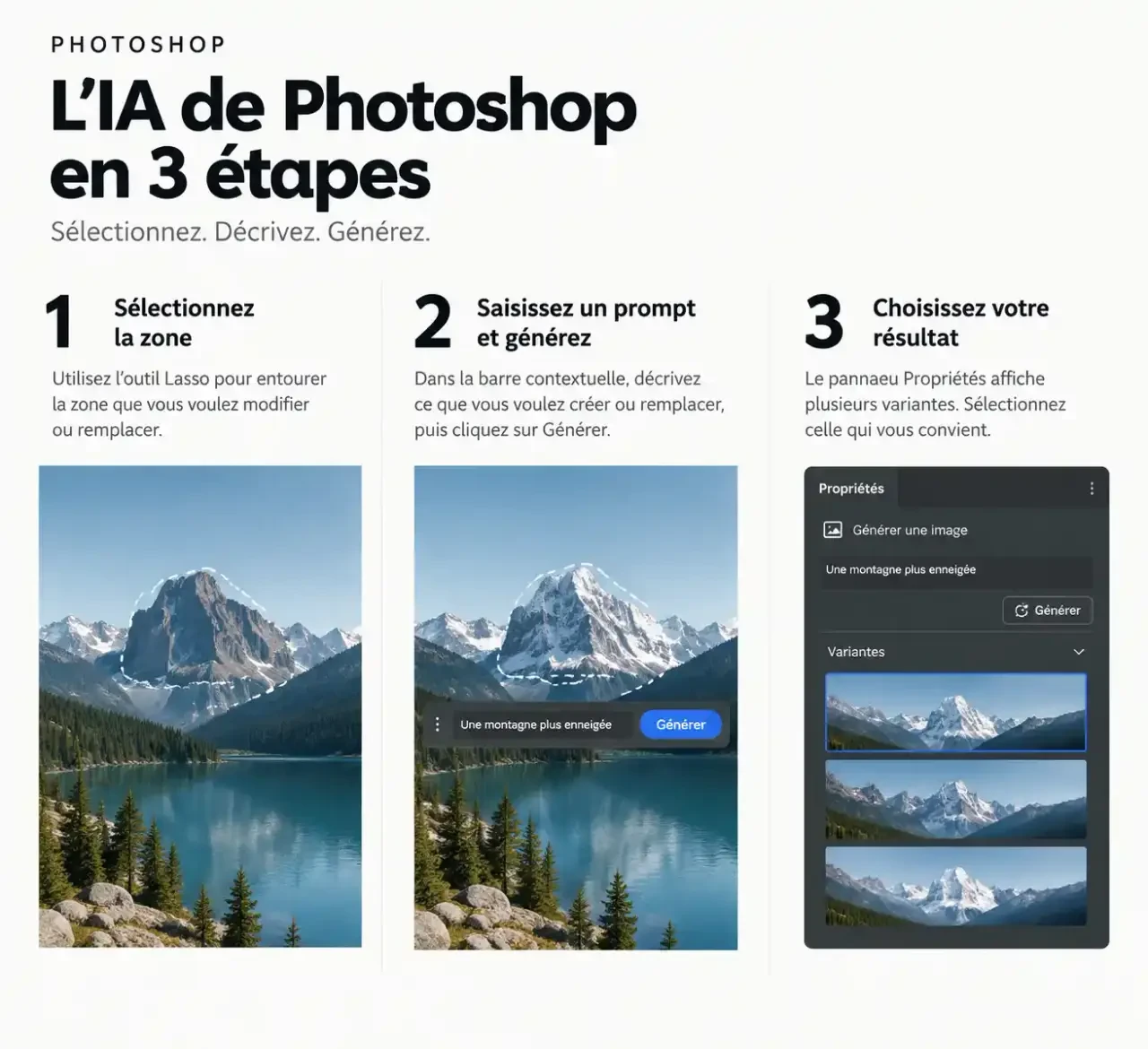
Pour utiliser l’IA de Photoshop, tout part d’une sélection : vous entourez une zone avec le lasso, vous tapez une courte description dans la barre contextuelle, puis vous cliquez sur « Générer ». Photoshop propose plusieurs variantes, que vous gardez ou écartez. Voici comment procéder, ce qu’il faut savoir sur l’accès et les crédits, et comment se situe l’outil face à Midjourney ou Dall-E.
Les outils IA de Photoshop et leur rôle
Les fonctions génératives de Photoshop reposent sur Adobe Firefly, le modèle d’IA propriétaire d’Adobe. Il a déjà servi à générer plus de 2 milliards d’images. Le remplissage génératif est arrivé en 2023 et s’est depuis entouré d’autres outils qui répondent chacun à un besoin précis.
Remplissage génératif et gomme générative
Le remplissage génératif sert à ajouter ou remplacer du contenu : vous sélectionnez une zone, décrivez ce que vous voulez y voir, et l’IA l’intègre en respectant la lumière et la perspective de la photo. La gomme générative fait l’inverse : elle supprime un élément indésirable (passant, câble, panneau) et reconstitue l’arrière-plan à sa place.
Extension d’image et recolorisation
L’IA permet aussi de compléter une image, par exemple en dézoomant pour agrandir le cadre d’une photo trop serrée. La recolorisation assistée, elle, change la teinte d’un objet ou d’un vêtement sans passer par des masques complexes. Ces quatre usages couvrent l’essentiel des retouches courantes.
Le pas-à-pas : de la sélection au résultat
Préparer l’image et la sélection
Ouvrez votre photo, puis choisissez l’outil Lasso (ou un outil de sélection rapide). Entourez la zone à modifier en débordant légèrement sur les bords : une sélection trop juste laisse apparaître une cernure, alors qu’une marge de quelques pixels permet à l’IA de fondre le résultat dans le reste de l’image. Une barre d’options flottante apparaît alors sous la sélection.
Écrire un prompt efficace
Dans cette barre, cliquez sur « Remplissage génératif » et saisissez votre prompt textuel. Le lien entre prompt et résultat est direct : « un chien » donnera un résultat générique, alors que « un golden retriever assis, lumière douce de fin de journée » orientera nettement la génération. Pour une suppression, laissez le champ vide : l’IA comble la zone avec ce qui l’entoure. Validez avec « Générer ».
Choisir parmi les variantes
Photoshop produit plusieurs propositions, visibles dans le panneau Propriétés. Parcourez-les, relancez une génération si aucune ne convient, puis gardez la meilleure. Chaque variante est placée sur un calque distinct : votre image d’origine reste intacte et vous pouvez masquer ou ajuster le résultat à tout moment.
Accès, version bêta, gratuité et crédits génératifs
L’accès dépend de votre formule. Adobe propose un essai gratuit de 7 jours de Photoshop, suffisant pour tester l’ensemble des outils génératifs. La version web donne également accès à certaines fonctionnalités IA, sans installation lourde. À son lancement, le remplissage génératif était réservé à la version bêta de Photoshop, installable depuis l’application Creative Cloud ; les fonctions sont désormais intégrées à la version standard.
Les crédits génératifs sont inclus dans l’abonnement, mais en quantité limitée : chaque génération en consomme, ce qui influence directement le volume que vous pouvez produire. Passé le quota, le traitement ralentit ou demande un complément selon la formule. Retenez donc que l’accès à l’IA dépend d’un abonnement ou d’un essai : il n’existe pas d’usage gratuit illimité.
Ne pas gaspiller ses crédits
Pensez à une génération comme à une bulle de savon : on souffle une fois, on observe, et chaque tentative supplémentaire a un coût. Avant de cliquer, relisez votre prompt et vérifiez la sélection. Une zone bien délimitée et une description précise réussissent souvent du premier coup, là où dix essais approximatifs vident le quota. Travaillez par petites zones plutôt que sur toute l’image : le résultat est plus fin et plus facile à corriger.
Photoshop face à Midjourney, Dall-E et Stable Diffusion
La différence tient moins à la qualité brute qu’au rôle de l’outil. Midjourney et Dall-E créent des images à partir de rien ; Photoshop retouche et prolonge une image existante, directement dans votre fichier, avec calques et masques. Stable Diffusion, plus ouvert, demande davantage de réglages techniques.
| Outil | Point fort | Usage idéal |
|---|---|---|
| Photoshop (Firefly) | Intégré aux calques, retouche locale | Modifier, compléter, nettoyer une photo |
| Midjourney | Création d’images à partir d’un texte | Concepts et visuels originaux |
| Dall-E | Génération simple par description | Illustrations rapides |
| Stable Diffusion | Modèle ouvert, personnalisable | Utilisateurs techniques |
Beaucoup de créatifs combinent ces approches : génération du visuel ailleurs, puis finition dans Photoshop.
Bien choisir ses usages selon son niveau
Si vous débutez
Commencez par la gomme générative et la suppression d’objets : le résultat est immédiat, sans prompt à rédiger. Passez ensuite à l’ajout d’éléments simples, comme un ciel différent ou un objet décoratif, en gardant des prompts courts et concrets.
Si vous êtes graphiste ou photographe
Utilisez l’IA comme un accélérateur de workflow : extension de fond pour changer de format, retrait de défauts avant livraison, variantes de couleurs pour un client. Gardez toujours les calques génératifs séparés afin de pouvoir affiner au masque, et vérifiez le photoréalisme à 100 % de zoom, où les raccords imparfaits se repèrent le mieux. Les limites existent : mains, textes et détails fins demandent parfois une retouche manuelle après génération.