
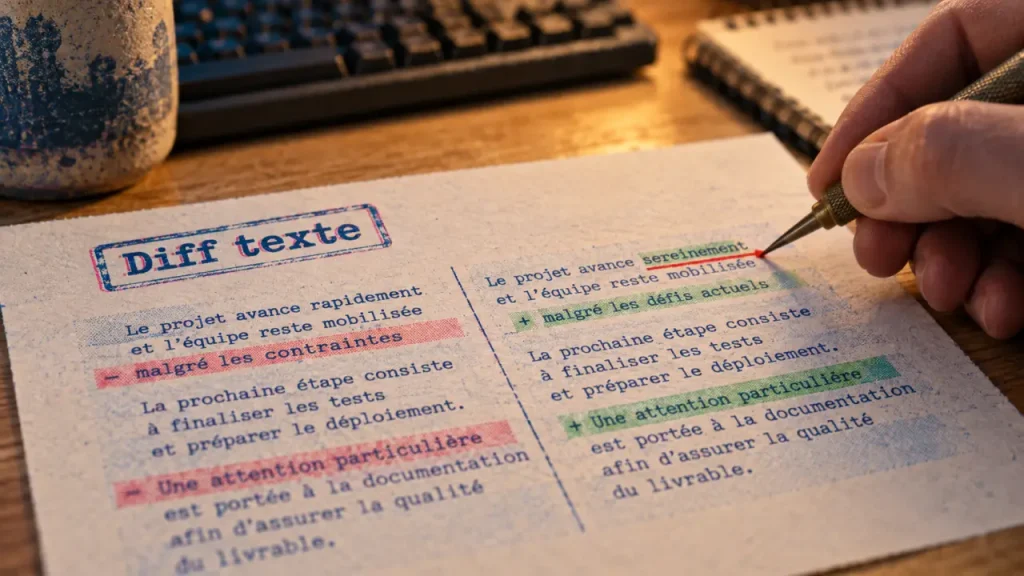
Pour comparer des textes sans relire deux versions ligne par ligne, utilisez un comparateur doté de deux volets. Collez le texte original à gauche, le texte modifié à droite, puis lancez l’analyse. Les écarts apparaissent côte à côte, avec les ajouts, suppressions et modifications mis en évidence. Cette méthode convient à une relecture rapide, au contrôle d’un document, d’un fichier de configuration ou d’un bloc de code.
Comparer deux textes en quelques gestes
Un outil de comparaison de textes efficace réduit l’opération à quelques actions simples. La plupart des comparateurs en ligne permettent de copier-coller deux contenus, et certains acceptent aussi l’import de fichiers texte. L’objectif n’est pas de juger la qualité rédactionnelle. Il s’agit de repérer précisément ce qui a changé entre une version de référence et une nouvelle version.
- Placez la version initiale dans le premier champ.
- Ajoutez la version reçue ou corrigée dans le second champ.
- Lancez la comparaison pour afficher les différences.
- Parcourez les écarts, puis validez, corrigez ou archivez le résultat.
Le résultat le plus lisible associe les deux versions ligne à ligne. Les suppressions sont souvent signalées en rouge et les ajouts en vert. Lorsqu’un passage a été réécrit, l’outil peut le présenter comme une suppression suivie d’un ajout. Ce résultat ne traduit pas forcément une erreur de détection : c’est la façon dont un diff textuel décrit la modification.
Lire les différences sans les interpréter de travers
Ajout, suppression et modification : trois signaux distincts
Un mot ajouté n’a pas la même portée qu’une phrase supprimée. Dans un contrat, une suppression peut retirer une obligation. Dans une page web, elle peut modifier le sens d’une promesse. Dans du code, elle peut désactiver une condition. Avant de corriger, identifiez donc la nature de chaque écart. Un bon comparateur affiche aussi le nombre de lignes ajoutées et supprimées, ce qui permet d’évaluer rapidement l’ampleur d’une mise à jour.
| Type de différence | Ce que vous voyez | Ce qu’il faut vérifier |
|---|---|---|
| Ajout | Un passage apparaît uniquement dans la version modifiée | Sa cohérence avec le reste du document |
| Suppression | Un passage disparaît de la nouvelle version | La perte éventuelle d’une information importante |
| Modification | Deux formulations proches sont signalées comme différentes | Le sens, les chiffres, les dates et les termes clés |
Faire de la version de référence une ancre de validation
La comparaison devient plus fiable lorsque vous désignez clairement la version qui fait foi avant de commencer. Cette version de référence peut être le fichier validé par un client, la dernière version publiée ou le code déployé. Sans ce point fixe, vous risquez de comparer deux brouillons intermédiaires et de valider des écarts déjà refusés. Nommez vos fichiers avec une date, un statut et, si nécessaire, le nom du relecteur. La différence visuelle devient alors un véritable outil de contrôle.
Les 3 réglages qui peuvent fausser le résultat
Un comparateur ne remplace pas le discernement humain. Son affichage dépend des options choisies et de la structure des contenus. Avant de conclure qu’un document a été profondément modifié, vérifiez les réglages suivants.
Les espaces blancs et les retours à la ligne
Dans un texte courant, un espace en trop ou un saut de ligne déplacé peut produire de nombreux écarts visuels sans changer le sens. Dans un fichier de configuration ou du code, ces éléments peuvent au contraire compter. L’option qui permet d’ignorer les espaces blancs est donc pratique pour une relecture éditoriale, mais doit être utilisée avec prudence sur les contenus techniques.
Activez aussi le retour à la ligne à l’écran pour éviter le défilement horizontal dans les paragraphes longs. Cette option modifie l’affichage, pas le contenu comparé. Elle facilite simplement la lecture des différences lorsque les lignes dépassent la largeur de la fenêtre.
Le niveau de comparaison choisi
Selon l’outil, les différences peuvent être détectées par caractère, par mot ou par ligne. Une comparaison caractère par caractère est très précise, mais elle rend parfois une petite reformulation difficile à lire. Une vue par ligne donne une lecture plus rapide d’un fichier source ou d’une documentation structurée.
Pour un article, la comparaison par mot aide généralement à repérer une tournure modifiée. Pour un script, la comparaison par ligne est souvent plus opérationnelle. Le bon réglage dépend donc de l’objectif : examiner une correction fine, contrôler une formulation ou vérifier la structure d’un fichier.
Le formatage du contenu
Un code minifié, un JSON compacté ou un texte issu d’un copier-coller mal nettoyé peut générer une comparaison confuse. Formater le document avant l’analyse rétablit l’indentation et isole les blocs logiques. Les écarts deviennent plus faciles à suivre, surtout lorsque le contenu comporte plusieurs niveaux d’imbrication.
La coloration syntaxique apporte un second repère aux développeurs. Elle ne détecte pas les différences à leur place, mais elle accélère la lecture des balises, variables, clés et commentaires. Pour comparer un fichier de configuration ou du code, associer formatage et coloration syntaxique améliore donc la lisibilité du résultat.
Choisir l’outil selon le niveau de confidentialité attendu
La gratuité, l’absence d’inscription et le résultat immédiat sont appréciables, mais ne suffisent pas pour choisir un comparateur de textes. Si vous traitez un brouillon public ou un extrait non sensible, un outil en ligne peut convenir. Pour un contrat non signé, des données personnelles, du code propriétaire ou une documentation interne, le mode de traitement mérite une attention particulière.
| Mode de comparaison | Atout principal | Point de vigilance |
|---|---|---|
| Dans le navigateur | Le traitement peut rester local à l’appareil | Vérifier que cette promesse est clairement indiquée |
| Sur un serveur chiffré | Accessible facilement depuis un navigateur | Le chiffrement du transport ne renseigne pas à lui seul sur le stockage |
| Application Desktop | Meilleur contrôle pour les contenus confidentiels | Installation et usage parfois moins immédiats |
Avant de coller un contenu sensible, recherchez des informations précises sur le traitement local, l’enregistrement éventuel des textes et les options de partage. Un traitement local dans le navigateur évite que le contenu soit transmis à un serveur lorsque cette fonction est réellement proposée. À l’inverse, une connexion chiffrée sécurise le transport, mais ne suffit pas à connaître les conditions de stockage.
Une URL générée après sauvegarde peut faciliter la collaboration, mais elle transforme le résultat en contenu potentiellement accessible à toute personne qui reçoit le lien. Ne partagez pas un diff contenant des informations confidentielles sans vérifier les paramètres proposés. Pour les contenus sensibles, privilégiez une solution dont le fonctionnement et la conservation des données sont clairement expliqués.
Adapter la comparaison à votre travail
Les usages d’un comparateur de textes dépassent la correction d’orthographe. En rédaction, il permet de contrôler les retouches d’un article, d’une fiche produit ou d’un mémoire. Dans un service juridique, il aide à isoler les clauses changées entre deux versions d’un document. Les équipes de documentation peuvent suivre les mises à jour d’une procédure sans parcourir chaque paragraphe manuellement.
Les développeurs peuvent comparer deux fichiers de code, des configurations, des réponses API ou des fichiers issus d’un environnement de test. La recherche d’une chaîne particulière, les flèches de navigation entre les différences et la coloration syntaxique évitent de parcourir manuellement un fichier volumineux. Le formatage est particulièrement utile pour le code provenant de fichiers ou de sites où le contenu a été minifié.
Après vérification, l’export PDF peut constituer une trace lisible pour une revue ou une transmission interne. Il permet de conserver l’affichage des différences, à condition de contrôler le contenu exporté avant de le partager. La navigation entre les écarts aide aussi à revenir rapidement sur une modification précise.
Pour rester efficace, commencez par les différences qui touchent aux nombres, aux noms propres, aux dates, aux liens, aux conditions et aux mots négatifs comme « ne », « sauf » ou « hors ». Un comparateur révèle un écart. La relecture humaine détermine ensuite si cet écart est volontaire, acceptable ou critique. Cette vérification transforme un simple affichage de couleurs en véritable contrôle de version.